맥북에서 이미지 크기 가장 빠르게 변경하는 법
블로그를 쓰다 보면 이미지를 일정한 크기(예: 가로 800px, 1200px 등)로 맞추는 일이 자주 생긴다. 문제는 이게 한두 장이 아니라는 점이다. 매번 미리보기(Preview) 앱을 열고 도구 → 크기 조절을 반복하면 작업 흐름이 끊긴다.
맥북에서는 이 반복 작업을 Finder 우클릭 메뉴로 옮겨서 끝낼 수 있다. 핵심은 Quick Action(빠른 동작) 이다. 한 번만 만들어 두면, 이후에는 이미지 파일을 선택하고 우클릭 → Quick Actions → (내가 만든 이름) 을 누르는 것만으로 크기 조절이 된다.
이 기능은 기본으로 “딱 내 마음대로” 제공되지는 않아서, Automator로 직접 만들어야 한다. 다행히 Automator는 맥북에 기본 설치되어 있다.
이 글에서 얻는 것
- Finder 우클릭 메뉴에 이미지 크기 조절(Scale Images) 을 추가하는 방법
- 원본을 보존하면서 복사본만 리사이즈 하는 설정
- 필요하면 이미지 포맷 변환(예: JPG/PNG) 을 이어 붙이는 방법
- 만든 Quick Action을 깔끔하게 삭제하는 방법
준비물
- macOS 기본 앱 Automator
- 크기를 줄일 이미지 파일(테스트용으로 1장만 있으면 충분)
Automator로 “이미지 크기 조절” 빠른 동작 만들기
1) Automator 실행
Spotlight로 가장 빠르다.
Command + Space→Automator검색 → 실행
(맥 OS 언어가 영문이면 “Automator”로 바로 검색된다.)
2) 새 문서 만들기 → Quick Action 선택
Automator에서
File > New- 문서 종류에서 Quick Action 선택
Quick Action은 Finder의 서비스/빠른 동작 메뉴로 붙는 형태라서 목적에 딱 맞는다.
3) “Scale Images” 액션 추가
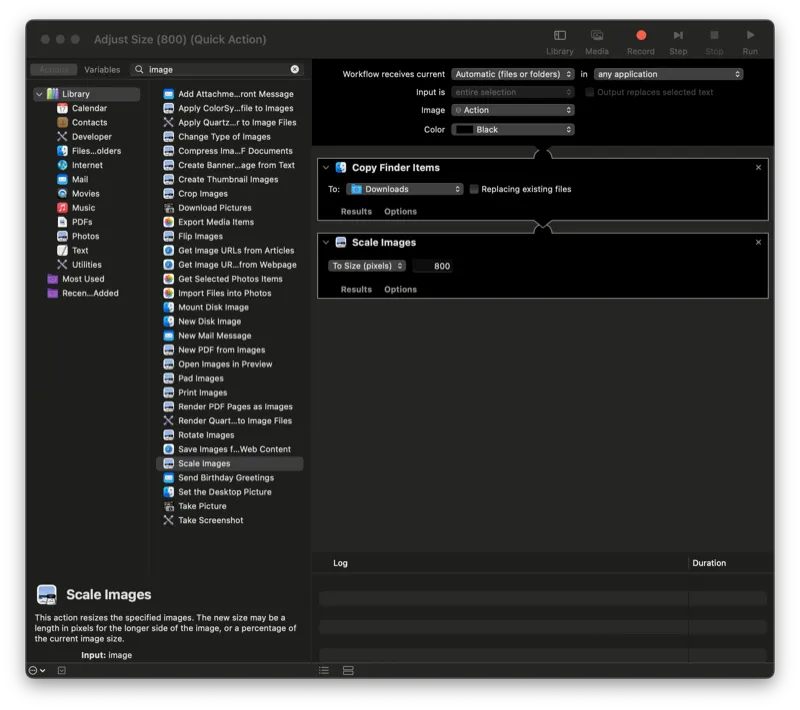
왼쪽 Library(라이브러리)에서 아래를 찾는다.
Scale Images(또는 “Scale Image”로 보일 수 있음)
찾으면 오른쪽 작업 영역으로 드래그한다.
이때 경고창이 뜰 수 있다.
- “원본을 변경할 수도 있다 / 복사본을 만들겠냐” 같은 내용
- 여기서는 Add(추가) 를 선택하는 편이 안전하다.
Add를 누르면 보통 다음 액션이 자동으로 앞에 붙는다.
- Copy Finder Items
원본을 보존하고, 복사본을 따로 만들어 작업하는 단계다.
4) 복사본 저장 위치 설정
Copy Finder Items에서 복사본이 저장될 위치를 지정한다.
예시:
- Desktop
- Downloads
- 또는 “블로그 이미지 작업 폴더”
원본과 결과물이 섞이는 게 싫다면 전용 폴더 하나를 만들어 두는 게 편하다.
5) Scale Images에서 원하는 크기 지정
Scale Images 액션의 To Size(크기) 값을 설정한다.
예:
- 480px
- 800px
- 1200px
블로그용으로 많이 쓰는 고정 폭(예: 800px)을 넣어두면 좋다.
6) 저장하고 이름 붙이기
이제 저장한다.
File > Save- 이름 예시: Adjust Size (800), Resize 800px, 블로그_800px
이 이름이 그대로 Finder 우클릭 메뉴에 보인다.
짧고 규칙적으로 지어두면 나중에 여러 개 만들 때 헷갈리지 않는다.
사용 방법: Finder에서 우클릭 한 번
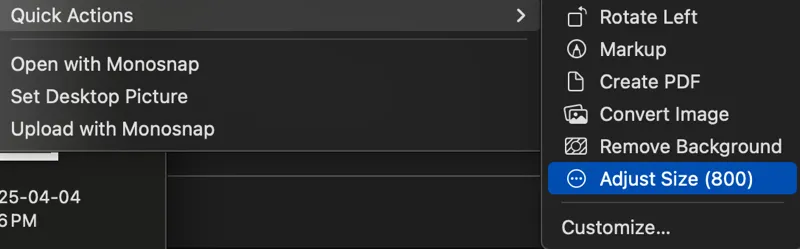
- Finder에서 이미지 파일 선택
- 우클릭
Quick Actions(빠른 동작)- 방금 만든 Adjust Size (800) 클릭
그러면 설정한 위치에 리사이즈된 복사본이 생성된다.
(선택) 이미지 포맷 변환까지 한 번에 하기
블로그 작업에서 자주 있는 흐름이 “크기 줄이고 → 포맷도 바꾸기”다.
Automator에서 Scale Images 뒤에 액션을 하나 더 붙일 수 있다.
예시 액션:
Change Type of Images(이미지 유형 변경)
여기서 JPG/PNG 등으로 변환하도록 설정하면, Finder 우클릭 한 번으로 “리사이즈 + 포맷 변경”이 끝난다.
미리보기(Preview)로 하는 것과 뭐가 다른가?
미리보기 앱에서 수동으로 Adjust Size 하는 기능과 결과는 유사하다.
차이는 작업 속도다.
Automator Quick Action은:
- 앱을 열지 않는다
- 여러 장을 선택해도 한 번에 실행할 수 있다
- 항상 같은 규칙(예: 800px)으로 처리된다
블로그처럼 반복 작업이 많은 사람에게는 체감이 크다.
Automator로 만든 Quick Action 삭제 방법
Quick Action은 macOS의 Services(서비스)로 저장된다. 삭제는 두 가지 방법이 있다.
방법 1) Finder에서 파일 삭제(가장 확실)
- Finder 열기
- 상단 메뉴
이동(Go)클릭 - Option 키를 누른 상태로
이동메뉴를 보면라이브러리(Library)가 나타난다 → 클릭 - 아래 경로로 이동
Library/Services
- 여기서 본인이 만든 Quick Action 파일(워크플로우)을 찾아 휴지통으로 이동하면 삭제 완료
방법 2) Automator에서 열어서 삭제
- Automator 실행
File > Open...- 불필요한 워크플로우를 열고
- Finder에서 해당 파일을
cmd + delete로 제거해도 된다